

Hilti Revit eklentisi ne işe yarar? Nasıl kurulur?
HILTI REVIT EKLENTİSİ
Hilti Revit eklentisi Hilti BIM/CAD Kitaplığına ve Hilti ürünlerinin 3D nesnelerine Revit programının içinden direkt erişim sağlar. Bu eklenti ile birlikte Hilti ürünlerinin 3D nesnelerini proje tasarımınıza hızlı ve kolay bir şekilde entegre edebilirsiniz.
İlk olarak https://hilti.cadclick.com/ adresine girelim. Bu web sitesi ile Hilti BIM/CAD Kitaplığına ve Hilti ürünlerinin 3D nesnelerine ulaşabilirsiniz.

Açılan sayfada plugins butonuna tıklayalım ve ardından kurulum dosyasını indirmek için önümüze çıkan sayfada Autodesk Revit seçeneğine tıklayalım.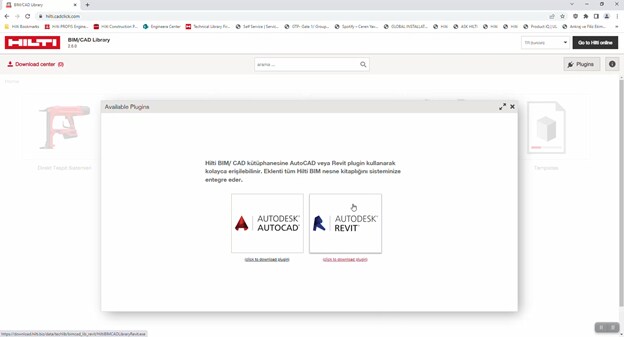
İndirmiş olduğumuz ‘’.exe’’ dosyasını çalıştıralım.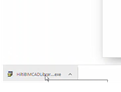
Kurulum adımlarını tamamladıktan sonra finish butonuna tıklayalım.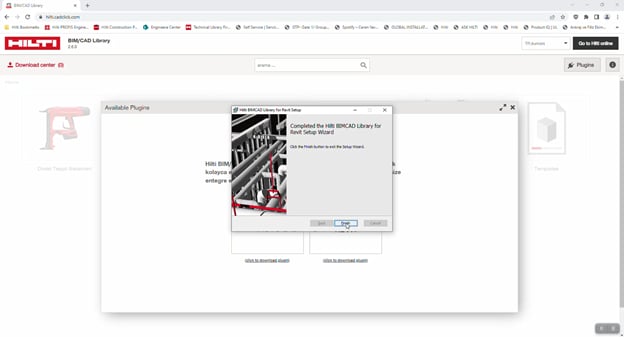
Önümüze çıkan pencerede Always Load seçeneğine tıklayalım.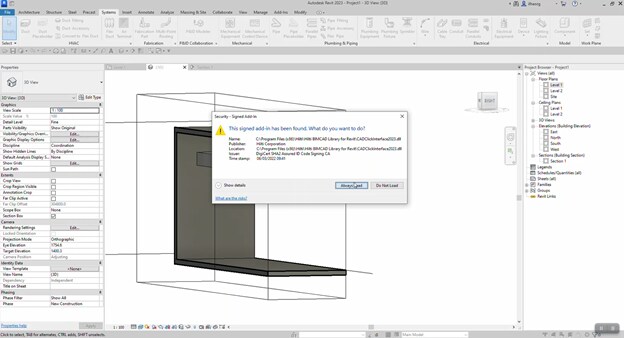
Üst panelde Hilti sekmesinin geldiğini görüyoruz. Artık plugin kurulumu tamamlandı. Şimdi objeleri nasıl içe aktaracağımıza bakalım. Öncelikle Hilti sekmesine tıklayalım.
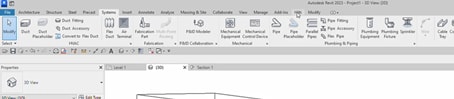
Daha sonra kütüphaneye direkt erişim için Hilti BIM/CAD Library Online butonuna tıklayalım.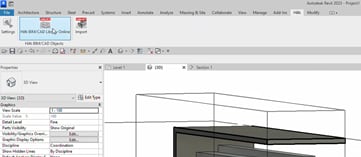
Bu aşamada farklı ürün grupları için Hilti 3D nesne kütüphanesinin açıldığını görüyoruz. Örnek olarak bir askılama sistemi kullanalım. Hazır bir taslak kullanmak için ‘’Template’’ seçeneğine tıklayalım.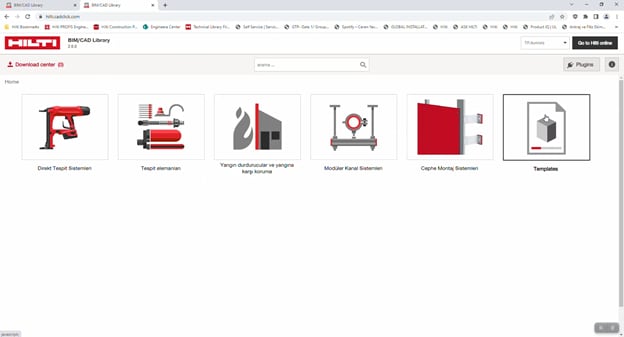
Mekanik ve elektrik tesisatlarınızda daha az parçayla daha fonksiyonel çözümler sunan Hilti MT modüler destek sistemlerini kullanmak için Templates MT system seçeneğine tıklayalım.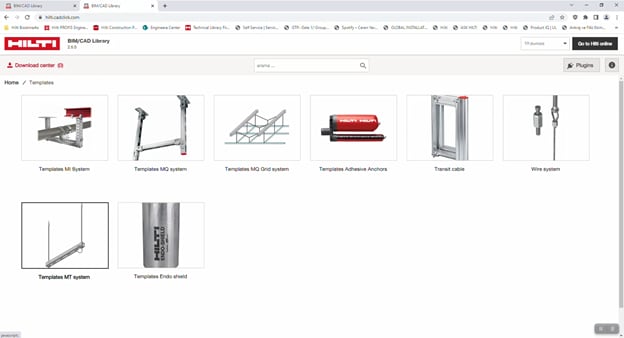
Şimdi U-shaped support – trapeze rods seçeneğine tıklayalım.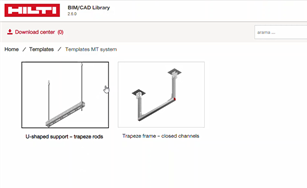
Bu kısımda askılama sisteminde tij, kanal ve ankraj gibi ürün tercihlerimizi yapıyoruz ve projemize uygun olan yatay ve düşey ölçüleri giriyoruz. Oluşturduğumuz sistemi ekranın sol tarafında 3D olarak görebiliyoruz.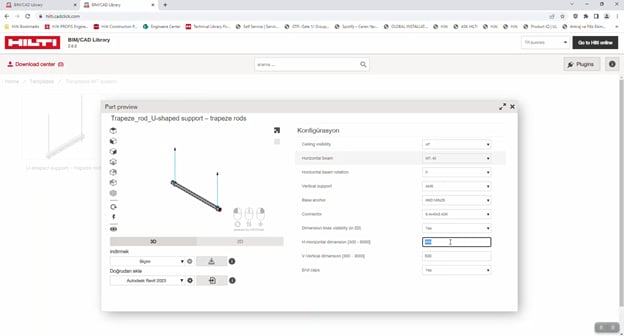
Doğrudan ekle kısmında kullandığımız Revit versiyonunu seçelim.
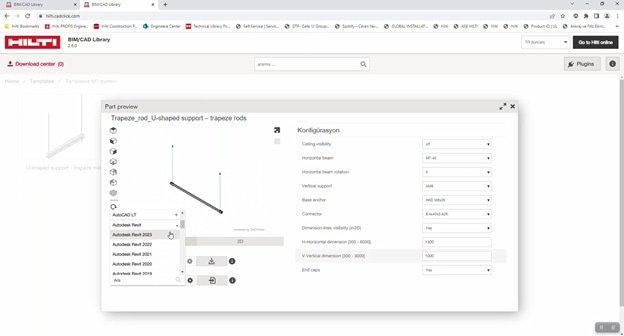
Daha sonra ekle butonuna tıklayalım.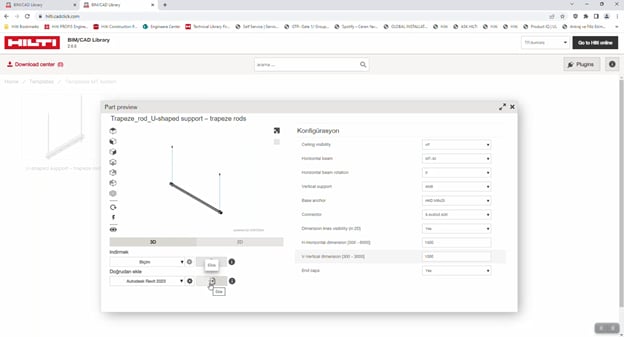
Ekleme işlemini tamamlamak için önümüze çıkan sayfadan Click2Cad toolbox indirelim.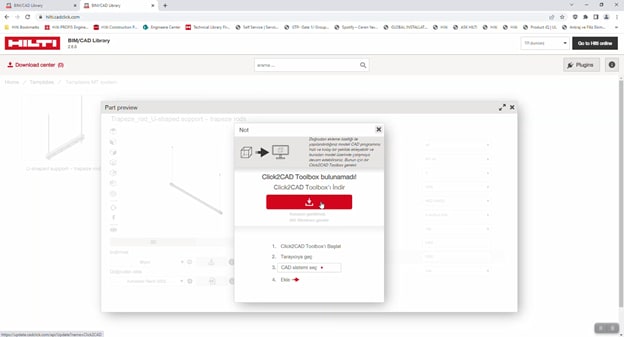
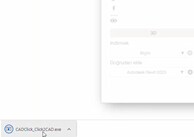
Click2Cad .exe dosyasını çalıştıralım.
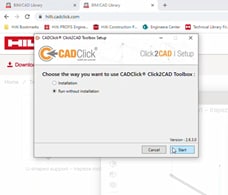
Açılan pencerede start butonuna tıklayalım.
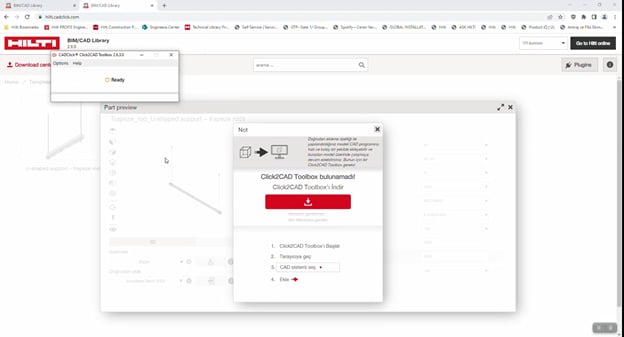
Ready yazısını gördüğümüzde artık 3D nesneleri Revit programına aktarmaya hazırız demektir.
Şimdi tekrar web sitesine dönüp ekle butonuna tıklayalım.
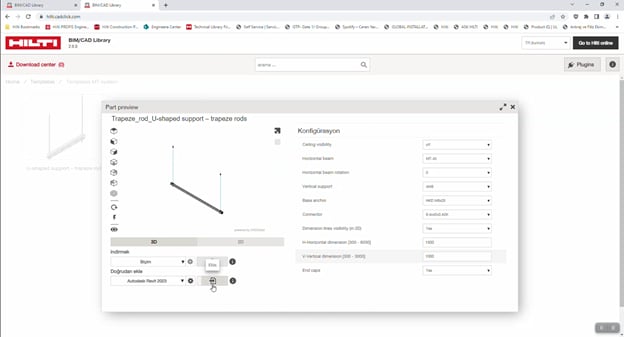
Diyalog kutusunu gördükten sonra pencereyi kapatıp Revit programına geçebiliriz.
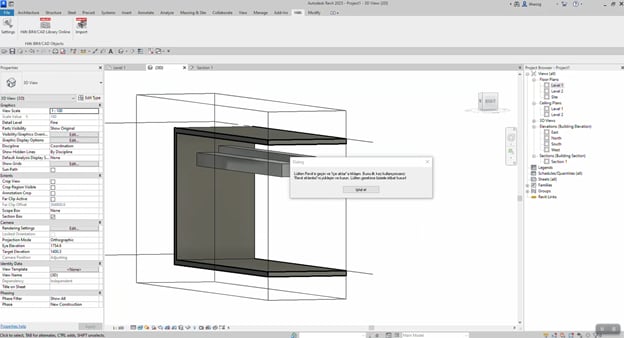
Hilti sekmesi altında önce Import butonuna tıklayalım.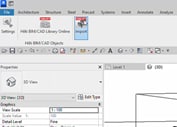
Daha sonra önümüze açılan pencerede OK butonuna tıklayalım.
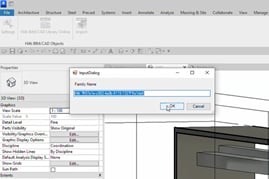
Artık askılama sistemimizi istediğimiz kesite yerleştirebiliriz.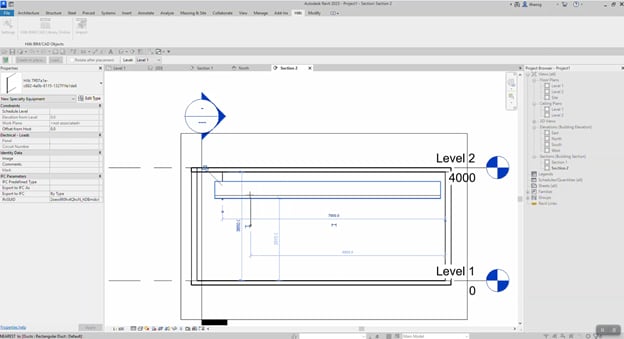
Yatayda yerini ayarlamak için uygun kesite geçelim.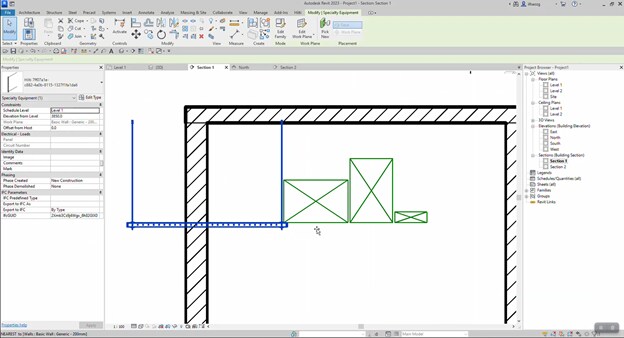
Şimdi askılama sistemini ihtiyacımız kadar kopyalayalım.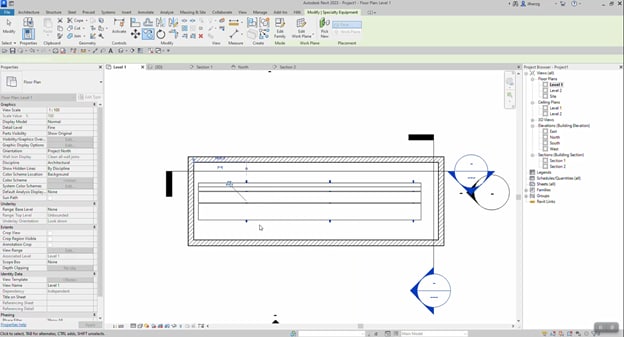
Son olarak askılama sistemimizi 3D olarak görüntüleyelim.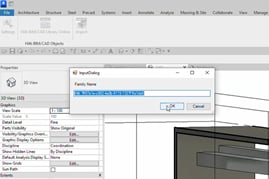
Daha fazla bilgi ve tasarım desteği için HILTI Mühendislik Ekibi ile iletişime geçiniz.
